Guías
Cómo entender Google Analytics 4: métricas que importan
Cómo entender Google Analytics 4 sin ahogarte en informes: usuarios, sesiones, eventos, conversiones y adquisición. Qué mirar cada semana y cuándo pedir ayuda.
-
 Suli Escandón
 - 7 min de lectura
- 2150
7 min restantes
Cómo entender Google Analytics 4 no es memorizar todos los informes. Es saber qué pregunta responde cada métrica y mirar solo las que mueven tu negocio: tráfico útil, páginas que convierten y canales que traen contactos o ventas.
Si abres GA4 y solo ves gráficos verdes sin saber si vas bien, no eres raro. La interfaz cambia, los nombres no coinciden con Universal Analytics y mucha gente mira «sesiones» como si fueran clientes. Esta guía te deja un mapa corto. Si además quieres cruzar datos con Google Ads, primero lee cómo saber si tus campañas de Google Ads funcionan. Para el lado orgánico, cómo usar Google Search Console.
Qué mide GA4 (y qué no)
GA4 registra eventos: page_view, scroll, clic, purchase, generate_lead… Cada acción puede llevar parámetros (página, valor, ID de producto). Eso sustituye el modelo antiguo centrado en «páginas vistas + sesiones» rígidas.
- Sí mide: visitas, rutas, fuentes de tráfico, eventos y conversiones que tú marques.
- No mide bien solo: calidad del lead, margen de la venta ni si el teléfono sonó (salvo que lo midas con eventos o CRM).
- No es Search Console: no te lista las keywords por las que apareces en Google antes del clic.
Si el código no está bien instalado o faltan eventos, el informe miente con cara de verdad. Ahí entra el trabajo de una agencia de analítica web: montar GA4, Tag Manager y conversiones para que el número coincida con la realidad.
Usuarios, sesiones y engagement: no los mezcles
| Métrica | Qué es | Para qué la usas |
|---|---|---|
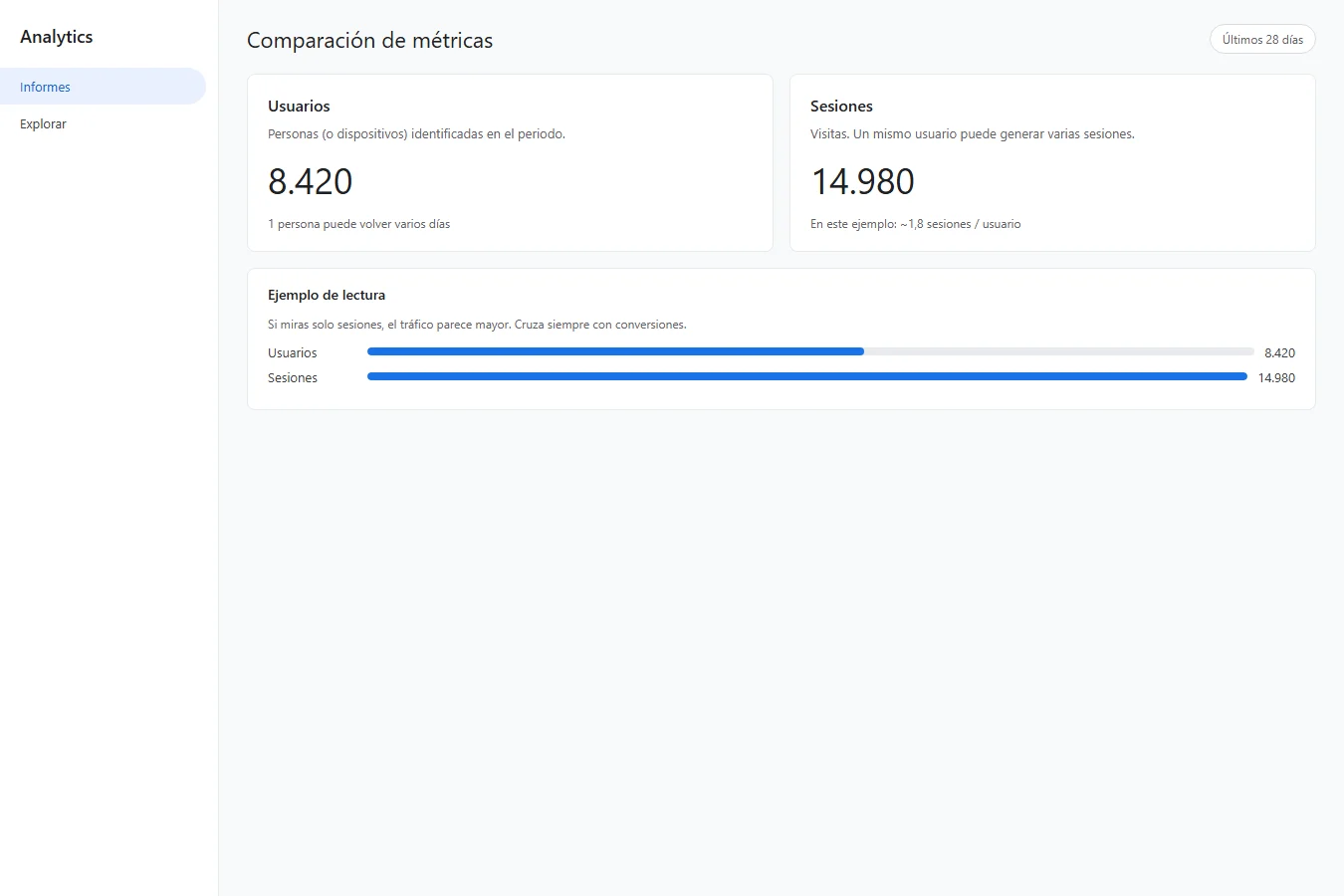
| Usuarios | Personas (o dispositivos) en el periodo | Tamaño de audiencia, tendencia mes a mes |
| Sesiones | Visitas (un usuario puede tener varias) | Volumen de tráfico, picos por campaña |
| Vistas | Páginas o pantallas vistas | Qué URLs se consumen |
| Tiempo de engagement | Tiempo activo en la página | Señal de interés, no de venta |
| Tasa de rebote / engaged | Según definición GA4 de sesión con engagement | Detectar landings flojas, no castigar posts cortos |
Ejemplo: 1.000 usuarios y 1.800 sesiones significa que mucha gente vuelve. Eso puede ser bueno (clientes recurrentes) o ruido (bots, recargas). Mira siempre el canal y la conversión, no solo el volumen.
Eventos y conversiones: el núcleo de GA4
Un evento es cualquier acción. Una conversión (evento clave) es la que defines como objetivo: envío de formulario, clic en WhatsApp, compra, registro.
- Lista 1–3 objetivos de negocio (lead, venta, cita).
- Comprueba que existan como eventos en Informes → Engagement → Eventos.
- Márcalos como conversión.
- Compara el número con tu CRM o bandeja de correo durante una semana.
Si GA4 dice 40 leads y en el correo llegaron 12, el evento se dispara dos veces, cuenta pruebas o no mide el mismo paso. Arreglar eso vale más que cualquier dashboard bonito.
Cómo ver conversiones sin perderte
- Informes → Adquisición → Adquisición de tráfico: canal × conversiones.
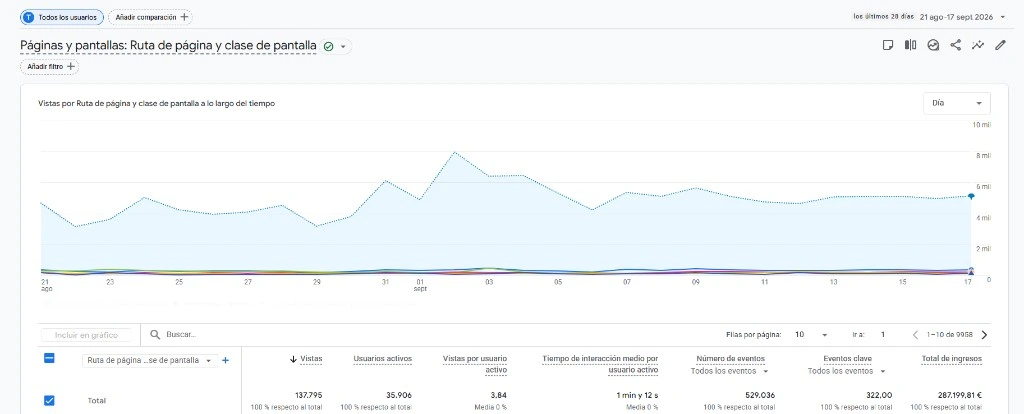
- Informes → Engagement → Páginas y pantallas: qué URL precede al objetivo.
- Exploraciones: solo cuando ya domines lo básico; no empieces por ahí.
Adquisición: de dónde vienen (de verdad)
En Adquisición verás Organic Search, Paid Search, Direct, Referral, Organic Social, Email… El modelo de atribución por defecto no es el de Ads. Por eso el mismo clic puede «contar» distinto en Google Ads y en GA4.
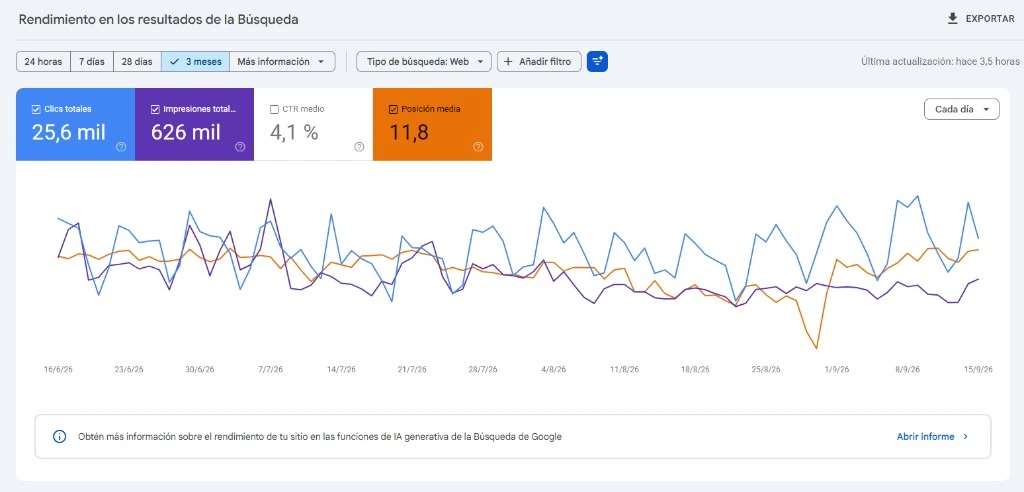
- Organic Search: cruza con Search Console (impresiones y consultas).
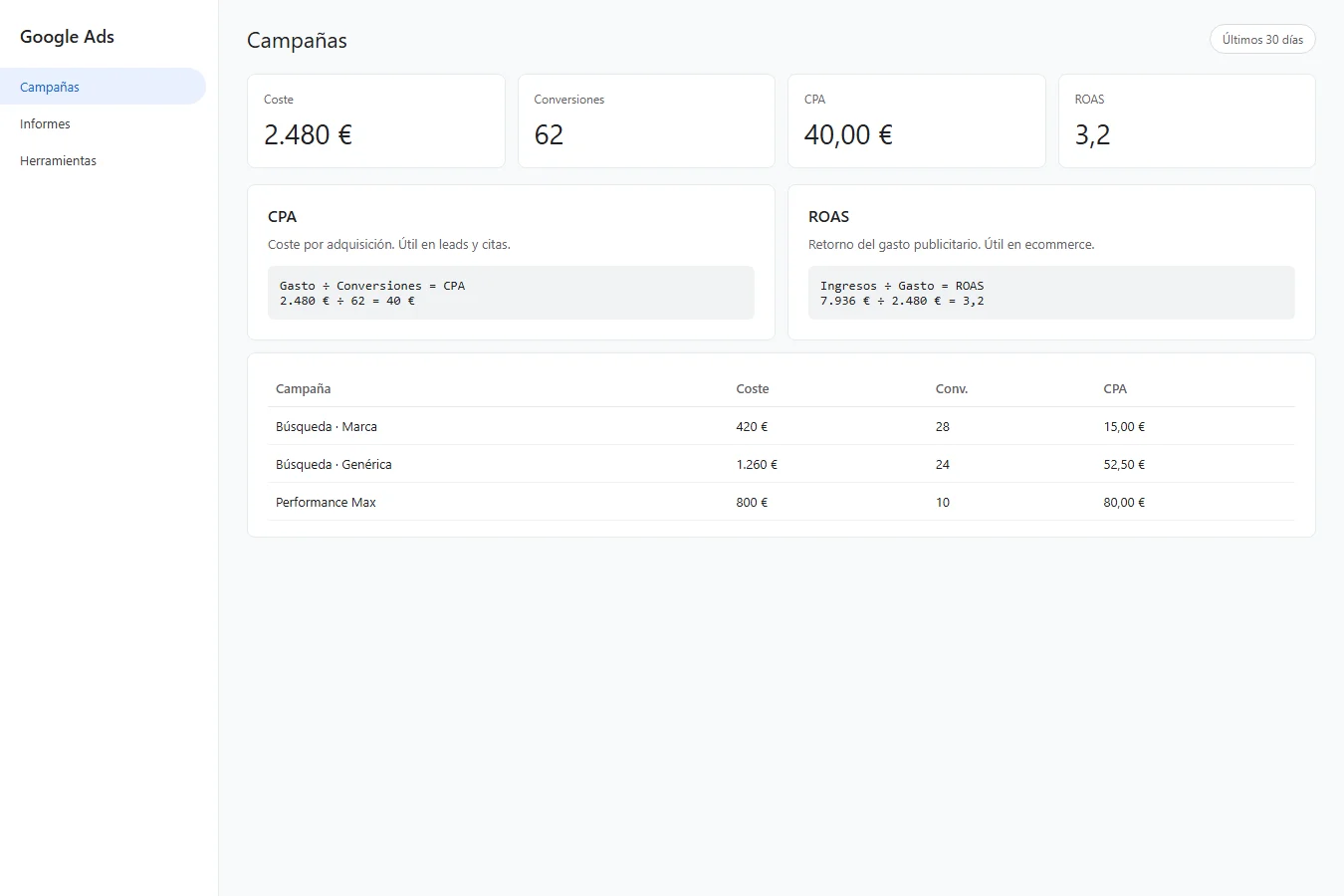
- Paid Search / Paid Other: cruza con el CPA o ROAS de la cuenta Ads.
- Direct: a menudo es tráfico sin etiqueta (apps, bookmarks, HTTPS mal etiquetado). No lo trates como «marca pura» sin más datos.
Si trabajas SEO y SEM a la vez, el post SEO y SEM te aclara roles; GA4 es el sitio donde ves el resultado conjunto en la web.
Rutina semanal de 15 minutos
No abras veinte informes. Haz esto cada lunes (o el día que cierres números):
- Usuarios y sesiones vs la semana anterior (¿sube o baja sin explicación?).
- Adquisición: ¿qué canal movió conversiones?
- Páginas top: ¿alguna URL nueva dispara tráfico basura?
- Eventos clave: ¿el número se parece a leads/pedidos reales?
- Dispositivos: si el móvil convierte mucho peor, revisa formularios y velocidad.
Anota una sola frase: «Esta semana Paid Search bajó CPA pero Organic subió leads». Eso es decisión. Un PDF de 40 páginas no lo es.
Errores que vacían el significado de GA4
- Mirar solo sesiones y celebrar «más tráfico» sin conversiones.
- No marcar conversiones o marcar page_view como conversión.
- Comparar GA4 con Universal Analytics como si fueran la misma cinta métrica.
- Ignorar el filtro de tráfico interno y de desarrolladores.
- Confiar en Direct sin UTMs en campañas de email o partners.
- Exigir que Ads y GA4 den el mismo número de conversiones al céntimo (modelos distintos).
Cómo usar IA para interpretar GA4 (sin inventar números)
La IA no sustituye GA4: acelera la lectura cuando tú le das datos reales (export, captura de tabla o MCP). El fallo típico es pedirle «¿cómo va mi web?» sin cifras: el modelo rellena con generalidades o números inventados.
Flujo útil:
- Exporta o copia un rango concreto (28 días): adquisición por canal, top landings, eventos clave.
- Pega el dato y pide una sola decisión: «¿qué canal priorizo esta semana?» o «¿qué 3 URLs mirar primero?».
- Exige que cite solo cifras que aparecen en tu pegado. Si no está en la tabla, que diga «no consta».
- Cruza la respuesta con tu CRM o bandeja: la IA no ve leads falsos ni spam en el formulario.
Prompts que funcionan mejor que «analiza mi Analytics»:
- «Con esta tabla de canales, ordena por conversiones y señala si el CPA implícito (si lo hubiera) o el volumen es engañoso.»
- «Compara semana actual vs anterior: qué subió, qué bajó, hipótesis cortas, sin inventar métricas.»
- «Lista landings con mucho tráfico y poca conversión; sugiere qué mirar en la página (formulario, velocidad, mensaje), no reescribas todo el copy.»
Evita pedirle que «optimice GA4» o que cree eventos sin contexto técnico: ahí vuelve el AI slop. Tú defines el objetivo de negocio; la IA ordena y resume. Si quieres que el asistente lea la propiedad sin copiar tablas, el acceso MCP va en el apartado siguiente.
Cómo darle acceso MCP a GA4 a la IA de tu proyecto
Si trabajas con Cursor, Claude u otro asistente con MCP (Model Context Protocol), puedes conectar Google Analytics 4 en solo lectura para que la IA consulte sesiones, canales, landings y eventos sin que tú copies pantallazos.
Idea general (sin pegar claves en el chat ni en el repo):
- Cuenta de servicio en Google Cloud con la API de Analytics Data habilitada.
- Dale a esa cuenta acceso de lector en la propiedad GA4 (Admin → Gestión de acceso a la propiedad).
- Guarda el JSON de credenciales fuera del repositorio (carpeta de usuario o secretos del entorno). Nunca lo subas a Git ni lo pegues en un issue.
- Configura un servidor MCP de Analytics apuntando a esa ruta y a tu property ID.
- En el cliente de IA, activa el MCP y pregunta cosas concretas: «sesiones por canal últimos 28 días», «landings con más conversiones», «¿baja Organic Search?».
Qué sí pedir a la IA: resúmenes, anomalías, listas de URLs a revisar. Qué no: scopes de escritura, borrar propiedades ni «optimiza tú solo la cuenta». La IA lee; tú decides.
Si el tracking está mal montado, el MCP solo acelerará conclusiones erróneas. Primero eventos y conversiones bien definidos; después automatizas la lectura. Más contexto de medición con criterio: analítica web. Para el lado de búsqueda con IA, mira también SEO para IA.
Cuándo deja de bastar «entender» y hace falta montar bien
Entender las métricas te sirve si el tracking es correcto. Si cada campaña usa un evento distinto, si el thank-you page no dispara, o si nadie sabe qué es un «usuario activo», el siguiente paso no es otro tutorial: es ordenar la medición.
En Wecomm lo hacemos desde analítica web: GA4, Tag Manager y conversiones alineadas con negocio. Si ya lees los informes pero no te fías de los números, cuéntanos tu proyecto y revisamos qué evento falta o sobra.
Siguiente lectura útil: Search Console informe a informe y señales de que Google Ads está (o no) funcionando.
Agencia de marketing digital
¿Necesitas ayuda con tu negocio?
Página web, SEO, SEM, auditorías y publicidad digital.
Presupuesto gratis