Diseño web
Cómo hacer la web WordPress del centro en EducaMadrid
Guía para hacer la web del centro en el WordPress de EducaMadrid: pedir el espacio, activarlo, elegir tema, cuidar imágenes e importar otra web.
-
 Suli Escandón
 - 9 min de lectura
- 1824
9 min restantes
WordPress en EducaMadrid es el gestor con el que el centro puede hacer su página oficial. No es un WordPress en un hosting aparte: vive dentro del multisite de la plataforma, y la dirección pública sigue siendo la institucional, www.educa.madrid.org/ más el identificador del centro.
Hay tres formas de hacer esa web (plantilla de centro, Liferay o WordPress). Esta guía recorre la de WordPress tal como la explica la propia ayuda: crear y activar la web de centro en WordPress. Pedir el espacio, activarlo, elegir tema, cuidar la imagen y, si vienes de otra web, importarla sin romperla.
Antes de entrar al panel
Las páginas de WordPress de EducaMadrid se consultan desde España y desde los países de la Unión Europea. Desde otros países el acceso está restringido, por seguridad. Si familias o alumnado tienen que entrar desde fuera de la UE, EducaMadrid recuerda que la web también puede hacerse con Liferay, que no tiene esa limitación.
La dirección no depende de la herramienta. Quien escribe www.educa.madrid.org/ y el identificador del centro llega a la modalidad que tengas marcada como activa, WordPress o Liferay. Por eso conviene usar siempre esa dirección en el buscador de centros, en mapas y en redes: no cambia aunque más adelante pases de una herramienta a la otra.
Solicitar el espacio WordPress
El centro pide el espacio con un formulario. Solo se abre con la cuenta institucional. Cuando EducaMadrid lo crea, manda un correo a esa misma cuenta con dos direcciones: la de la página y la del panel de control.
Al crearse, el espacio ya trae el tema EducaMadrid XVII y una estructura de páginas alineada con las instrucciones de la Viceconsejería. Puedes cambiar el tema antes de meter contenidos o más tarde. Las páginas y las entradas se conservan. Lo que se pierde al cambiar de tema es la personalización propia de ese tema (colores, disposición concreta).
Activar la web de WordPress
Tener el espacio creado no basta para que la dirección del centro abra esa web. Hay que decirle al portal cuál es la web activa. Entra con la cuenta institucional o con la cuenta TIC y sigue este camino:
- Administración
- Panel de control
- Gestor del centro
- En el campo Web activa, elige WordPress
A partir de ese momento, la URL institucional redirige a WordPress. Si el centro tenía la web en Liferay, la dirección pública es la misma: cambia lo que hay detrás.
Elegir el tema
El tema es el diseño. Los contenidos que vayas creando se adaptan a él. EducaMadrid ofrece ocho temas, adaptados a la plataforma, con mantenimiento para los problemas de aspecto que salen al actualizar:
- EducaMadrid XVII (el que llega por defecto)
- EducaMadrid Fundraiser
- EducaMadrid Gurukul
- EducaMadrid Kids
- EducaMadrid Onepress
- EducaMadrid Spicepress
- EducaMadrid Sydney
- EducaMadrid Total
Los encuentras en Apariencia → Temas, o en Personalizar → Tema activo → Cambiar. Conviene ver el detalle y previsualizar antes de activar. Cuando esté activo, se personaliza desde el mismo escritorio.
No se instala un tema de fuera. Un tema nuevo afecta a todos los centros con WordPress en EducaMadrid, y solo lo incorporan si encaja por técnica, utilidad e interés general. Si un tema deja de mantenerse, pueden retirarlo: hay que cambiarlo antes de esa fecha o la web deja de verse.
Cómo debe verse el centro
La ayuda de EducaMadrid insiste en tres cosas antes de llenar páginas: que se reconozca el centro, que se lea bien y que las imágenes no pesen de más.
Imagen del centro
Desde la portada tiene que quedar claro el tipo de centro, el nombre y la población. El aspecto puede recordar la identidad y los valores del centro, sin convertir la home en un cartel.
Colores y tipos de letra
Los colores salen de una misma gama, con contraste suficiente para leer. Dos o tres colores con una jerarquía clara se siguen mejor que una página llena de colores sueltos.
La letra también se reparte por niveles. La principal va en los encabezados. La secundaria, en párrafos y descripciones. Una tercera, solo para una llamada concreta (un botón, un aviso). Tamaño legible y diseño sencillo.
Imágenes
Sube la imagen ya al tamaño en que se va a ver, y lo más ligera que se pueda sin que se estropee. EducaMadrid orienta así el peso y el formato:
- Una foto de unos 550 píxeles de ancho no debería pasar de 50 KB.
- Para una ampliación suele bastar un máximo de 550 o 600 píxeles de ancho o de alto. En cuadradas, algo menos: sobre 450×450 o 375×375.
- Fotografías: JPG. Colores planos o paleta corta: GIF o PNG. Transparencia: GIF o PNG. Transparencias intermedias: PNG-24.
- Repite los mismos tamaños (vertical, horizontal, cuadrada) para que las páginas se vean ordenadas.
Una página ligera se abre mejor con una conexión justa y carga menos el servidor. Para retocar, la propia ayuda señala GIMP, que es software libre.
Plugins que ya vienen instalados
El centro no instala plugins por su cuenta. Los que hay están adaptados al multisite y, por eso, puede que no tengan todas las funciones de la versión que conocerías en un WordPress normal. La lista que publica EducaMadrid es esta:
- Bloque Mediateca
- Contact Form 7
- Icegram Express (antes Email Subscribers) y Newsletters, solo para usuarios de EducaMadrid
- Flexy Breadcrumb (el camino de migas)
- Folders, para ordenar la biblioteca de medios en carpetas
- Maintenance
- Modern Events Calendar
- Smart Slider 3
- The Post Grid
- WC Captcha
- Really Simple CAPTCHA
- WordPress Importer
- Page Builder (SiteOrigin), para maquetar páginas por filas y columnas
Con eso se cubre el día a día: páginas fijas, entradas del tablón (se pueden programar), formulario para que una familia escriba, calendario, carrusel y migas de pan. Algunas plantillas ya traen el camino de migas. Un plugin nuevo, igual que un tema, lo valora EducaMadrid para todos los centros, no para uno solo.
Importar una web WordPress de fuera
Se puede traer una web hecha en otro dominio. El archivo llega con su tema y sus plugins, y lo normal es que no coincidan con los del multisite: o no están, o están modificados. Por eso, antes de exportar, desactívalos y no marques tema ni plugins en el diálogo de exportación.
Con el XML en el equipo, entra al panel con una cuenta de administrador de centro y sigue este orden:
- Escritorio → Herramientas → Importar → Ejecutar el importador.
- Elige el archivo .xml y pulsa Subir archivo e importar. La subida puede tardar varios minutos.
- Asigna los contenidos a un usuario que ya exista en el sitio de EducaMadrid y envía.
- Cuando termine, aplica un tema de los ocho si aún no había uno activo. Sin tema, el contenido importado no se muestra.
- Revisa página por página. La ayuda lo dice claro: hay que comprobar que todo funciona y ajustar lo que se haya quedado a medias.
Cuando la nueva sea la web activa, despublica la antigua y pide a los buscadores que dejen de mostrarla. Mientras las dos estén abiertas, Google puede seguir enseñando la vieja.
Qué tiene que contener la web
El contenido lo marca la normativa que EducaMadrid enlaza en esa misma página: la instrucción de 25 de marzo de 2004 y la resolución de 4 de diciembre de 2023 sobre información a las familias.
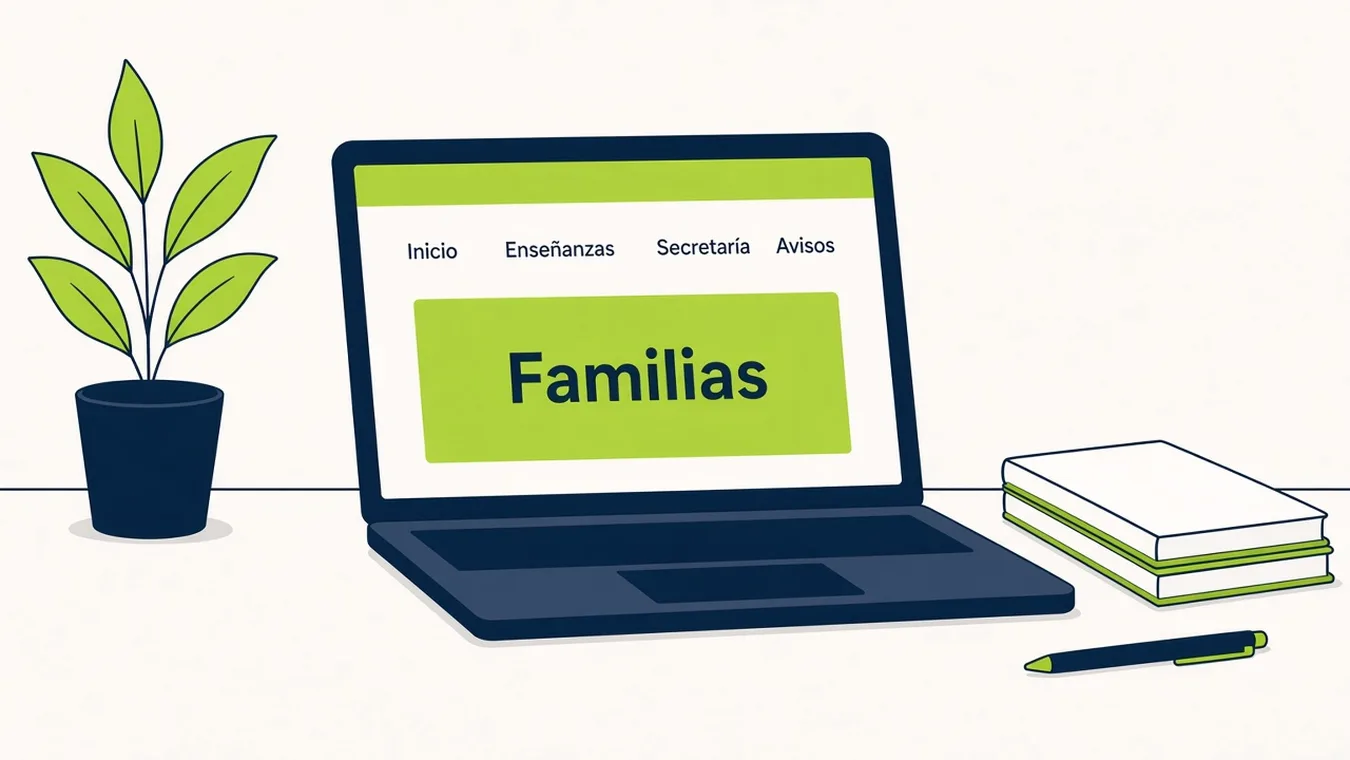
El menú comparte el mismo esquema en todos los centros, para que una familia sepa dónde mirar. Estas cinco secciones son obligatorias:
- Inicio
- Enseñanzas
- Servicios y actividades
- Secretaría
- Tablón de anuncios (las entradas del blog, si configuras esa página como página de entradas)
Puedes sumar como mucho tres secciones más, y solo si ese contenido no cabe en las anteriores. En cada página tienen que verse el nombre del centro, en qué sección estás y la fecha en que actualizaste ese texto. En el pie ya vienen los logos de la Consejería y de EducaMadrid. En la portada, enlaza el centro de profesores y la Dirección de Área Territorial que correspondan.
Información a las familias
Desde diciembre de 2023, la portada tiene un apartado con ese nombre, en una zona visible. Aunque los datos estén también en otras páginas, aquí se leen sin buscar:
- Oferta: enseñanzas, etapas, turnos e itinerarios
- Ideario, si el centro es de titularidad privada
- Servicios que presta
- Programas y proyectos
- Líneas del proyecto educativo, incluido el carácter propio
- Normas de organización y funcionamiento
- Teléfono y correo de dirección y de administración
- Actividades complementarias, extraescolares y servicios, con su precio: las del curso pasado y las previstas
- De las actividades de este curso: título, cursos a los que van, fecha, contenido y, si las hay, organizaciones que colaboran
- Resultados de las pruebas en las que participa el alumnado, por etapa y por dimensión. Al menos, acceso a la universidad, pruebas externas y las evaluaciones de la Comunidad de Madrid, incluidas las del programa bilingüe
Quién puede editar
Al crear el espacio, administran la cuenta institucional y la cuenta TIC. Si otra persona del claustro tiene que publicar, primero entra una vez con su cuenta de EducaMadrid. Después se le asigna un rol: editor, autor o colaborador. Una cuenta de fuera de la plataforma no recibe acceso al panel.
La dirección responde de lo que se publica. Si una empresa ha colaborado en la página, solo puede figurar el nombre, de forma breve, en la portada. No van anuncios ni enlaces a webs de empresas.
Orden para dejarla hecha
- Pide el espacio con la cuenta institucional y espera el correo con las dos URL.
- Entra en Gestor del centro y marca WordPress como web activa.
- Revisa EducaMadrid XVII o elige otro de los ocho temas, viéndolo antes de activarlo.
- Crea las cinco secciones del menú y, si hace falta, hasta tres más.
- Coloca Información a las familias en la portada, visible sin buscar.
- Prepara imágenes al tamaño final y por debajo del peso que recomienda EducaMadrid.
- Publica avisos en el tablón y el contacto con el formulario que ya viene.
- Si traes una web de fuera, impórtala sin tema y sin plugins, y revisa cada página.
- Comprueba el nombre del centro y la fecha en cada página, y enseña a publicar a quien tiene la cuenta TIC.
Si el centro no tiene que estar en EducaMadrid y la web puede vivir en su propio dominio, eso ya es un WordPress distinto: lo vemos en páginas web WordPress. Si quieres que ordenemos la del centro contigo, dentro de lo que la plataforma permite, cuéntanos el proyecto.
Agencia de marketing digital
¿Necesitas ayuda con tu negocio?
Página web, SEO, SEM, auditorías y publicidad digital.
Presupuesto gratis